 PicSend
同じネットワークで、もっと自由に。
AirDropの不満を、
PicSendでシンプルに。
安定・大容量・コードレス。QRを読むだけ。
- 見つからない→すぐ接続
- 遅い→スムーズ転送
- 不安定→安定転送
- ケーブルが面倒→コードレス
Windows版は7日間無料でお試しいただけます。Windows 10 / 11、Mac(Mチップ・Intel)に対応。
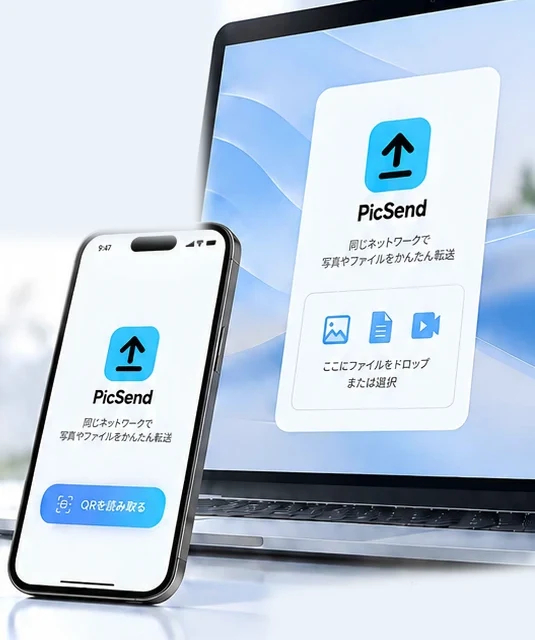
対応する組み合わせ
- iPhone / iPad⇄Windows対応
- Android⇄Windows対応
- iPhone / iPad⇄Mac対応
- Android⇄Mac対応
PicSendの特徴
- 画質そのまま縮小・圧縮なし
- 大容量もOK数GBの動画もまとめて
- 設定かんたんスマホはアプリ不要
- スマホ⇄PC 双方向どちら向きにも送れる
使い方は たったの4ステップ
- 1PCでPicSendを起動
- 2QRを読み取る
- 3写真・動画を選ぶ
- 4すぐに転送
※スマホとPCを同じWi-Fiにつないでおいてください。届いた写真はPCの「ピクチャ」フォルダに保存されます。
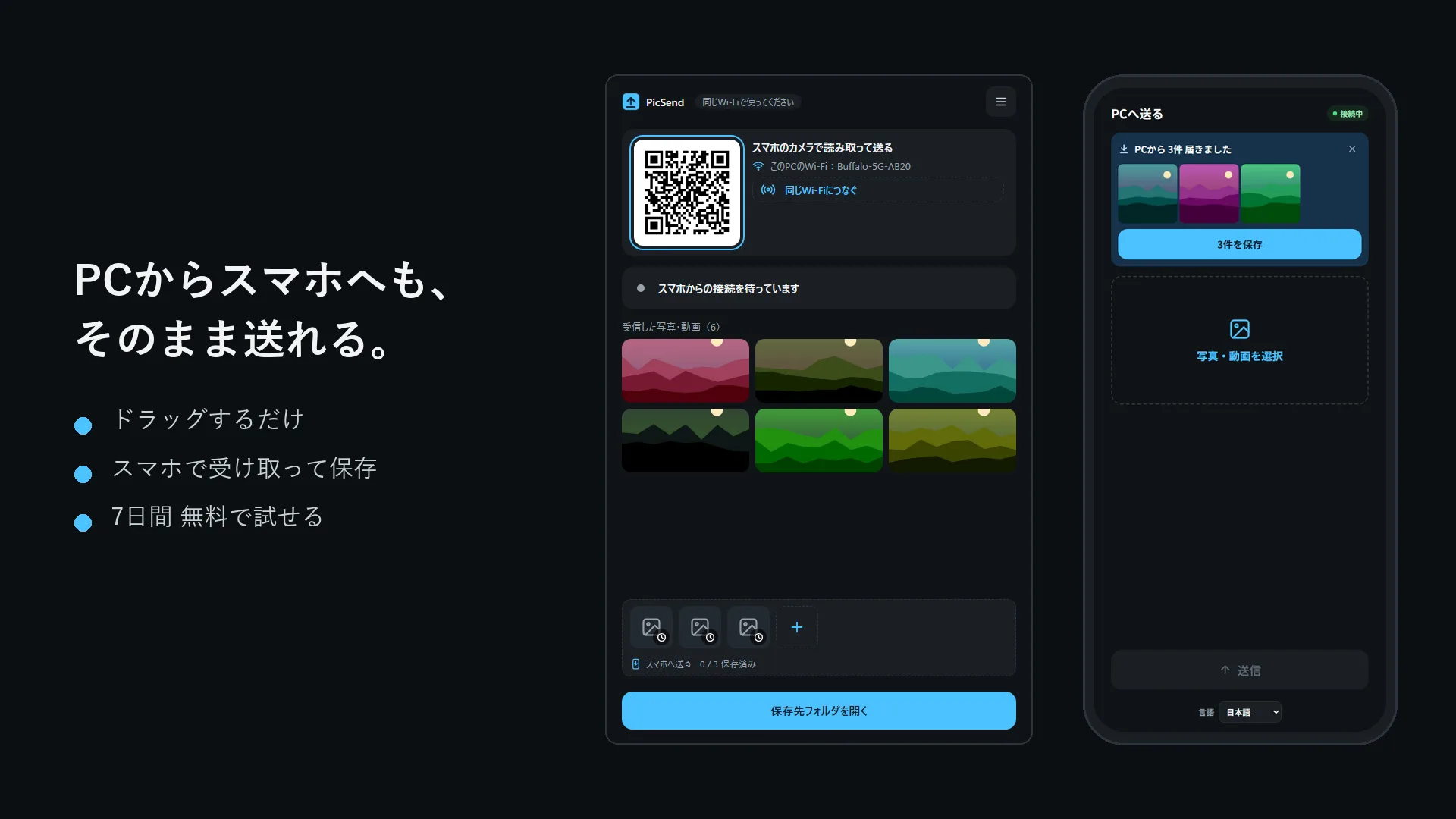
PCからスマホへも
- PCの写真・動画をドラッグするだけ
- スマホでは「保存」を押して受け取り
- 数GBの長い動画も送れます
- 届いたデータが壊れていないか自動で確認
- 同じ写真を二度送っても、二重に保存しません
価格
一度のご購入でずっと使えます。
Windows版は7日間無料でお試し
980円(税込・買い切り)
- 月額料金なし
- 広告なし
- 会員登録なし
ダウンロード
Windows版はMicrosoft Store、Mac版はMac App Storeからお求めください。
よくある質問
スマホとPCが別のWi-Fiでも使えますか?
基本は同じWi-Fiでお使いください。Wi-Fiがない場所では、PCが自分でWi-Fiを出して(モバイル ホットスポット)、スマホをつないで送ることもできます。
写真がインターネットに送られることはありますか?
ありません。写真・動画は家のWi-Fiの中だけでやり取りされ、提供者のサーバーにも送られません。
iPhoneの写真を元の画質で送るには?
写真を選ぶ画面の左下「…」→「オプション」→「現在のフォーマット」を選ぶと、HEICのまま、元の画質で届きます。
QRコードを読んでもつながりません。
スマホとPCが同じWi-Fiにつながっているか確認してください。詳しくは説明書の「困ったときは」をご覧ください。
Mac版はありますか?
あります。Mチップ・IntelどちらのMacでも使えます。Mac App Storeで まもなく公開します。