 PicSend
同じネットワークで、もっと自由に。
AirDropが見つからない、遅い。
PicSendでシンプルに。
QRを読むだけで、スマホの写真・動画を元の画質のままPCへ。ケーブルもアプリも会員登録も不要です。
- 見つからない→すぐ接続
- 遅い→スムーズ転送
- 不安定→安定転送
- ケーブルが面倒→コードレス
7日間無料、その後は980円の買い切り。説明書を見る Windows 10 / 11、Mac(Mチップ・Intel)に対応。
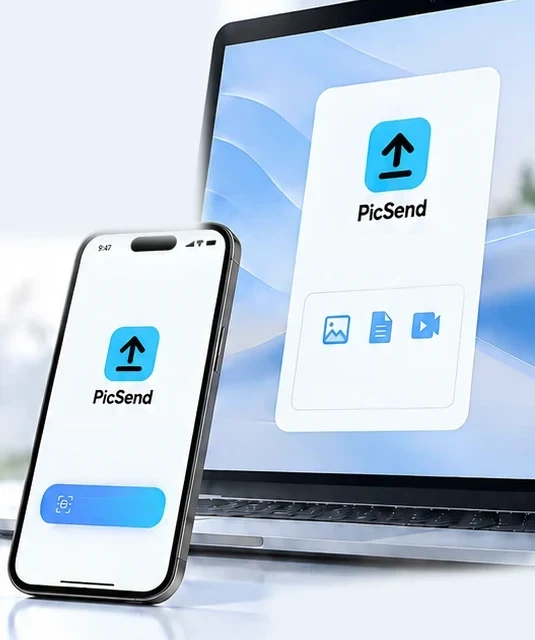
- iPhone / iPad⇄Windows
- Android⇄Windows
- iPhone / iPad⇄Mac
- Android⇄Mac
PicSendの特徴
- 画質そのまま縮小・圧縮なし
- 大容量もOK数GBの動画もまとめて
- 設定かんたんスマホはアプリ不要
- スマホ⇄PC 双方向どちら向きにも送れる
使い方は たったの4ステップ
- 1PCでPicSendを起動
- 2QRを読み取る
- 3写真・動画を選ぶ
- 4すぐに転送
※スマホとPCを同じWi-Fiにつないでおいてください。届いた写真はPCの「ピクチャ」フォルダに保存されます。
1GBの動画が、約34秒で届く
QRを読めば約1秒でつながります。AirDropのように相手を探して待つことはありません。
- PicSend 約1秒でつながる
- AirDrop つながるまで平均約35秒
- AirDrop 相手が見つからない時は届かない
※当社調べ(iPhoneから1GBの動画を送った場合の目安)。Wi-Fiや機種によって変わります。AirDropは、米国およびその他の国で登録されたApple Inc.の商標です。
使った方の声
iPhoneで撮った動画をWindowsに送るのに、これまではGoogleドライブに上げてからダウンロードしていました。その手間と時間がなくなり、とても簡単になりました。980円は安すぎませんか?
スマホとPCがかんたん・確実につながります。LocalSendはPCとスマホの両方にアプリが必要ですが、PicSendのほうがはるかに速く確実。同じネットワークにつなぐのも、とてもかんたん。3,000円でも使いたいです。
AirDropは端末が見つからなかったり、送信中に途切れたりしてイライラしていました。PicSendはスムーズで、一度使ったら手放せません。
PicSendを使っていただいた方の感想です(個人の感想です)。
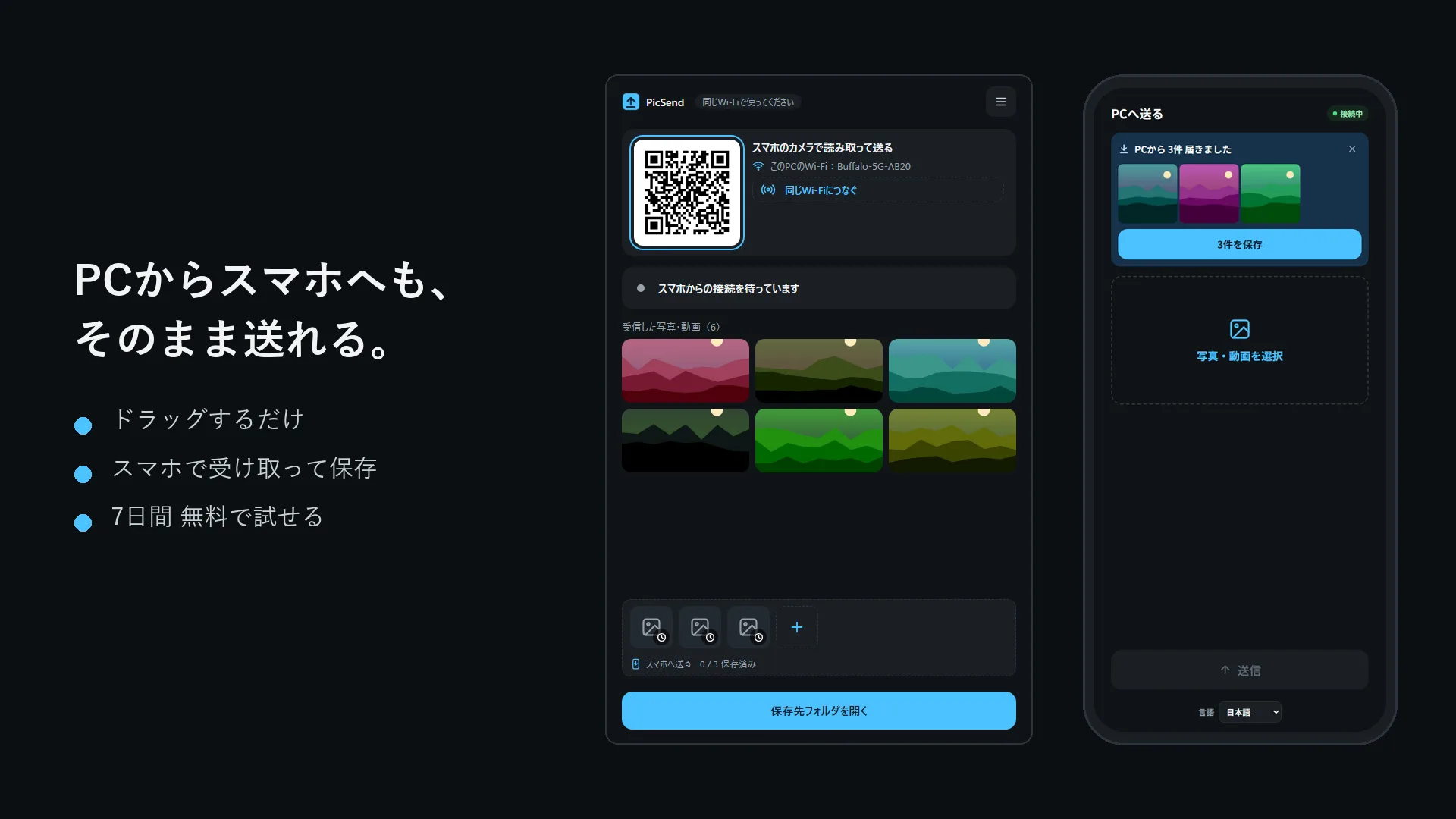
PCからスマホへも
- PCの写真・動画をドラッグするだけ
- スマホでは「保存」を押して受け取り
- 数GBの長い動画も送れます
- 届いたデータが壊れていないか自動で確認
- 同じ写真を二度送っても、二重に保存しません
価格
一度のご購入でずっと使えます。
- 月額料金なし
- 広告なし
- 会員登録なし
- 1つのキーでPC1台
購入後、ライセンスキーがメールで届きます。アプリに貼り付けると使えます。
ダウンロード
ホームページから今すぐダウンロードできます(7日間無料)。Microsoft Storeでも公開中です。Mac App Storeは まもなく公開します。
Mac版(Mac App Store)
Mチップ・Intel どちらのMacにも対応。App Store版は無料お試しはありません。
Mac App Storeで まもなく公開 Mac App Storeで入手Mac版をお使いの方へ:スマホとMacが同じWi-Fi(同じルーター)につながっている必要があります。Windows版と違い、MacがWi-Fiを出すことはできません。Wi-Fiのない場所では、スマホのテザリングにMacをつなぐと送れます。
よくある質問
スマホとPCが別のWi-Fiでも使えますか?
基本は同じWi-Fiでお使いください。Wi-Fiがない場所では、PCが自分でWi-Fiを出して(モバイル ホットスポット)、スマホをつないで送ることもできます。
写真がインターネットに送られることはありますか?
ありません。写真・動画は家のWi-Fiの中だけでやり取りされ、提供者のサーバーにも送られません。
iPhoneの写真を元の画質で送るには?
写真を選ぶ画面の左下「…」→「オプション」→「現在のフォーマット」を選ぶと、HEICのまま、元の画質で届きます。
QRコードを読んでもつながりません。
スマホとPCが同じWi-Fiにつながっているか確認してください。詳しくは説明書の「困ったときは」をご覧ください。
Windowsで「PCが保護されました」と出て、インストールできません
新しいアプリによく出る、Windowsの標準の確認です。ウイルスではありません。次の順に押すとインストールできます。
-
Edgeの場合だけ:ダウンロード一覧の「…」→「保持する」を押します。次の画面でも「詳細表示」→「保持する」を押してください。
-
インストーラーを開いて「WindowsによってPCが保護されました」と出たら、「詳細情報」を押します。
-
下に「実行」ボタンが出るので押します。あとはインストーラーの案内どおりに進めてください。
Macで「"PicSend"は開いていません」と出て、開けません
App Store以外から入れたアプリに出る、Macの標準の確認です。故障でもウイルスでもありません。最初の1回だけ、次の手順で開けます。
先に、ダウンロードしたZIPをダブルクリックして出てきた「PicSend」を、「アプリケーション」フォルダに移しておいてください。
-
警告の画面では「完了」を押します。「ゴミ箱に入れる」は押さないでください。
-
画面左上のアップルマーク →「システム設定」→ 左の「プライバシーとセキュリティ」。右側を下の方までスクロールして「このまま開く」を押します。
-
Macのパスワード(または指紋)を入れ、もう一度「このまま開く」を押すと開きます。次からは、ふつうにダブルクリックで開けます。
購入するには?
PicSendの画面の「購入する(980円)」、またはこのページの購入ボタンから購入できます。購入後にメールで届くライセンスキーを、PicSendの「ライセンスキー」の欄に貼り付けて「有効にする」を押してください。1つのキーで1台のパソコンで使えます。
Mac版はありますか?
あります。Mチップ・IntelどちらのMacでも使えます。ダウンロードページから入手できます(Mac App Storeでも まもなく公開します)。
Mac版をお使いの方へ:スマホとMacが同じWi-Fi(同じルーター)につながっている必要があります。Windows版と違い、MacがWi-Fiを出すことはできません。Wi-Fiのない場所では、スマホのテザリングにMacをつなぐと送れます。